入门
快速开始:先选择单独插件、客服系统或组合方案
用 10 分钟判断适合你的使用方式,并完成 WslinkDesk 上线前的账号、浏览器和团队准备。
3 分钟阅读
直接结论:个人或少量账号先用浏览器插件;多人共享会话直接使用客服系统;既要保留 WhatsApp Web 操作界面,又要集中管理客户和团队时,使用“插件 + 客服系统”。
界面速览
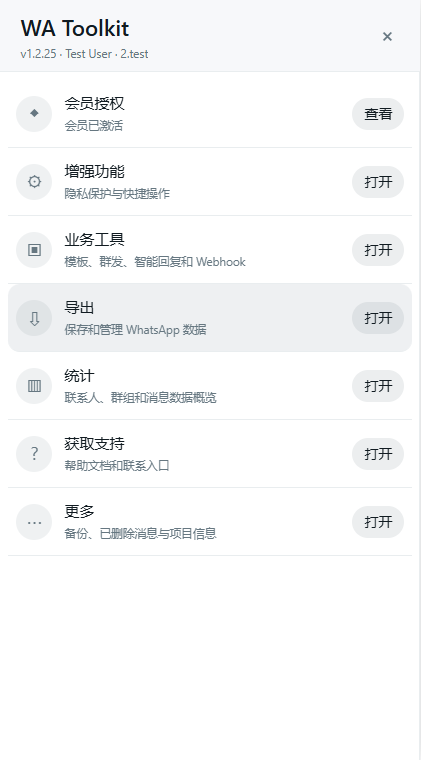
图 1:单独插件直接嵌入 WhatsApp Web,常用能力按业务入口集中展示。
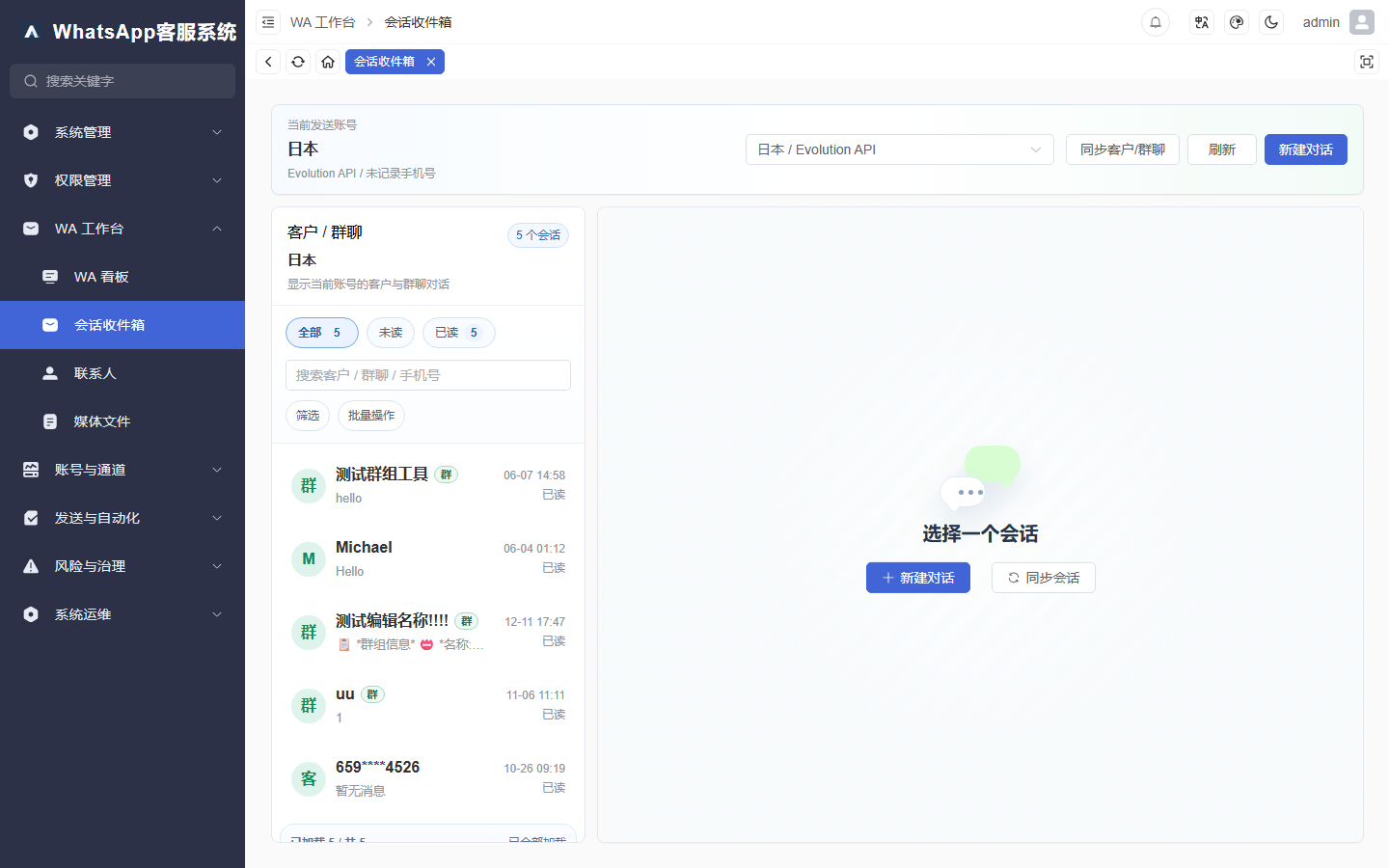
图 2:客服系统把多个账号、会话和团队协作集中到统一工作区。
一、先选择使用方式
| 使用方式 | 适合场景 | 主要能力 | 需要准备 |
|---|---|---|---|
| 单独插件 | 个人、独立客服、少量账号 | 模板、活动、智能回复、隐私、导出、备份 | Chrome/Edge、WhatsApp Web、会员卡密 |
| 客服系统 | 多人处理多个账号 | 统一会话、客户资料、负责人、团队、AI 与审计 | 客服后台账号、团队与 WhatsApp 连接方式 |
| 插件 + 系统 | 保留 WhatsApp Web,同时集中管理 | 插件执行浏览器侧动作,系统保存共享会话和客户数据 | 上述两项,以及后台连接信息 |
如果还不能判断,先列出账号数量、客服人数、是否需要共享客户资料、是否需要主管查看记录。只要出现“多人共享、统一分配、交接留痕”中的任意一项,就应该使用客服系统。
二、准备运行环境
使用浏览器插件前,请确认:
- 使用 Chrome 或 Edge 120 及以上版本。
- 可以正常打开并登录
https://web.whatsapp.com。 - 已从 WslinkDesk 获得插件安装包和会员卡密。
- 定时任务运行期间,浏览器和已登录的 WhatsApp Web 标签页保持打开。
使用客服系统前,请由管理员准备:
- 每位成员的登录账号和职责范围。
- 需要接入的 WhatsApp 账号清单。
- 团队、地区或业务线的分组方式。
- 客户阶段、标签和负责人规则。
三、按顺序完成首次上线
不要一次启用所有功能。推荐顺序:
- 完成插件安装与会员激活,或登录客服系统。
- 只接入 1 至 2 个测试账号。
- 用自己的测试联系人发送和接收消息。
- 确认会话、客户资料和发送结果均可查看。
- 再配置模板、分配、智能回复和自动化。
- 最后扩大到正式账号和全部团队成员。
四、判断是否上线成功
首次上线至少验证以下结果:
- 插件入口可以从 WhatsApp Web 打开,会员状态显示有效。
- 客服系统能够看到已授权范围内的账号和会话。
- 测试消息发送成功,失败时界面会显示真实错误,而不是假成功。
- 多人模式下,每条重要会话都有负责人。
- 客户资料中的标签、阶段和下一步动作能够保存。
五、下一步阅读
- 只用插件:安装并激活浏览器插件
- 日常使用插件:模板、活动、智能回复与备份
- 使用客服系统:账号、团队与会话中心上线
- 组合使用:把插件连接到客服系统
- 遇到问题:常见故障排查