组合方案
把 WhatsApp Web 账号绑定到 WslinkDesk 客服系统
从客服后台获取浏览器扩展连接信息,在 WhatsApp Web 插件中完成账号绑定,并验证实时连接和双向消息收发。
直接结论:客服系统不用扫描二维码。管理员在“账号管理”取得 API 地址和公司连接令牌,再把两项信息填入目标 WhatsApp Web 的插件;首次连接成功后,系统会按当前 WhatsApp 号码自动创建或复用账号。
一、绑定前准备
开始前确认:
- 你能登录 WslinkDesk 客服系统,并有“账号管理”权限。
- Chrome 或 Edge 已安装 WA Toolkit 插件。
https://web.whatsapp.com已登录准备绑定的 WhatsApp 账号。- 插件“会员授权”有效,且套餐包含“后台连接”功能。
- 准备一个自己可控制的测试联系人,用于最后验证收发消息。
“会员授权”和“客服系统绑定”是两件事:会员授权决定插件能否使用;后台连接负责把当前 WhatsApp Web 账号接入客服系统。两项都正常,绑定才会成功。
二、在客服后台取得连接信息
由管理员操作:
- 登录客服系统,进入“账号通道”→“账号管理”。
- 点击右上角“新增账号”。
- 将“连接方式”选择为“浏览器扩展通道”。
- 如果还未安装插件,可点击“下载 Chrome 扩展安装包”;已安装则跳过。
- 分别点击复制按钮,复制“API 地址”和“公司连接令牌”。
- 确认两项信息已保存到当前操作设备后,点击“完成”。
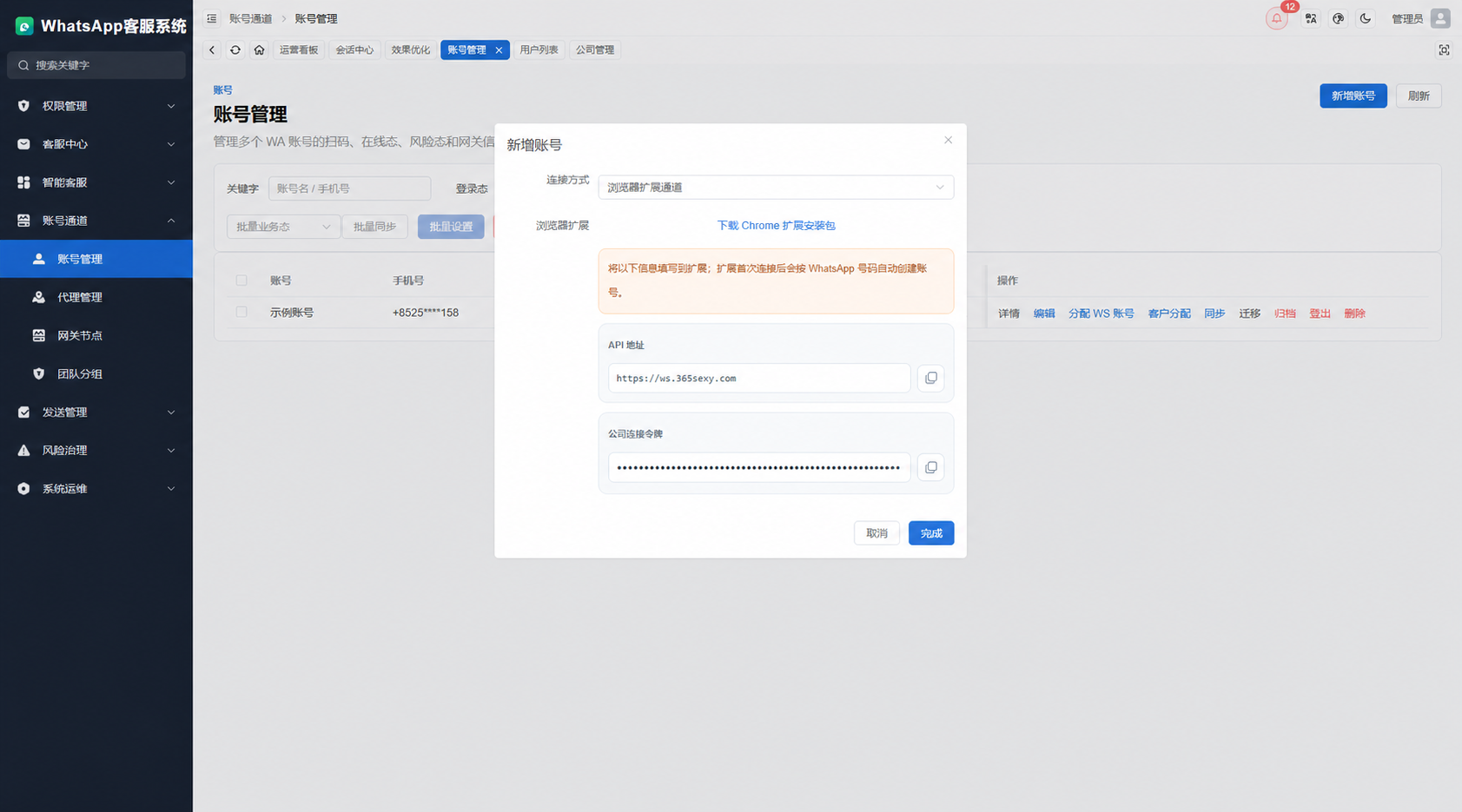
图 1:在“新增账号”中选择“浏览器扩展通道”,再复制 API 地址和公司连接令牌。图中令牌及账号信息已脱敏。
此时后台不会先创建一个空账号。插件首次连接成功后,系统会读取当前 WhatsApp 号码并自动创建账号;如果同一公司已存在对应账号,则复用该账号。
公司连接令牌是一次性短期接入凭据,默认 10 分钟有效。不要把完整令牌发到群聊、工单或公开截图中;超时或已经使用时,请回到“新增账号”重新获取。
三、确认插件绑定的是正确账号
- 打开 WhatsApp Web,确认聊天列表已经加载。
- 再次核对右上角资料中的 WhatsApp 号码,确保它就是准备接入客服系统的号码。
- 点击 WhatsApp 左侧绿色“W”,打开 WA Toolkit。
- 在插件首页查看“会员授权”。状态应为“会员已激活”。
- 点击“查看”,确认“绑定账号”显示的是当前 WhatsApp 账号。
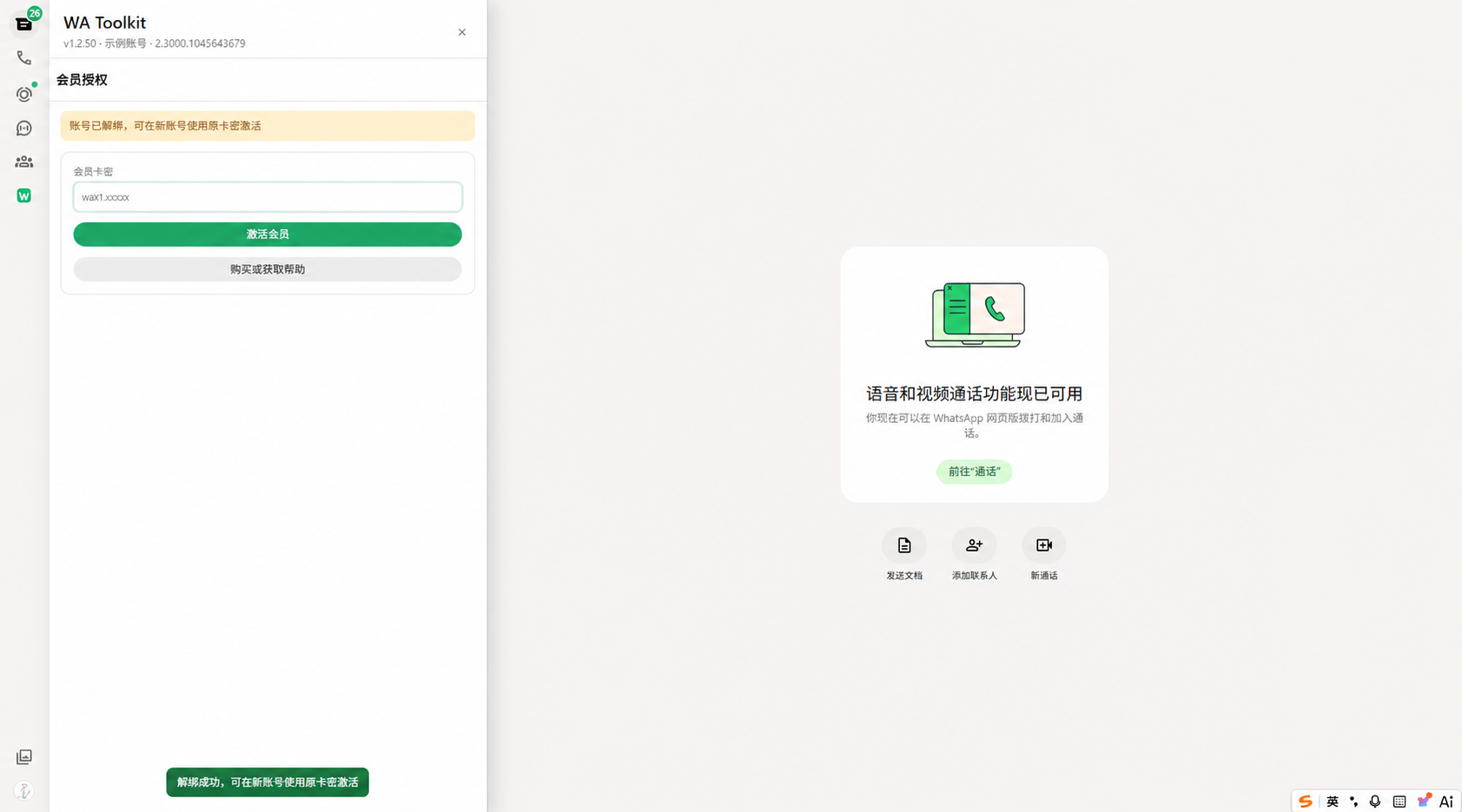
图 2:会员未激活时,输入完整会员卡密并点击“激活会员”;已激活则直接核对绑定账号。图中账号已脱敏。
如果会员尚未激活,先粘贴完整会员卡密并点击“激活会员”。如果卡密仍绑定在其他 WhatsApp 账号,不要直接解除绑定;先向管理员确认该卡密允许迁移,再按授权规则处理。
四、在插件中保存并连接
- 回到插件首页,在“后台连接”一行点击“配置”。
- 将第 2 步复制的内容分别粘贴到“API 地址”和“公司连接令牌”。
- 检查“WhatsApp 账号”是否自动显示当前登录账号;如果显示“等待 WhatsApp 登录”,先不要提交,返回 WhatsApp Web 等待页面加载后重试。
- 点击“保存并连接”。
- 等待顶部状态变为“后台实时连接已建立”或“后台已连接(HTTP 降级)”。
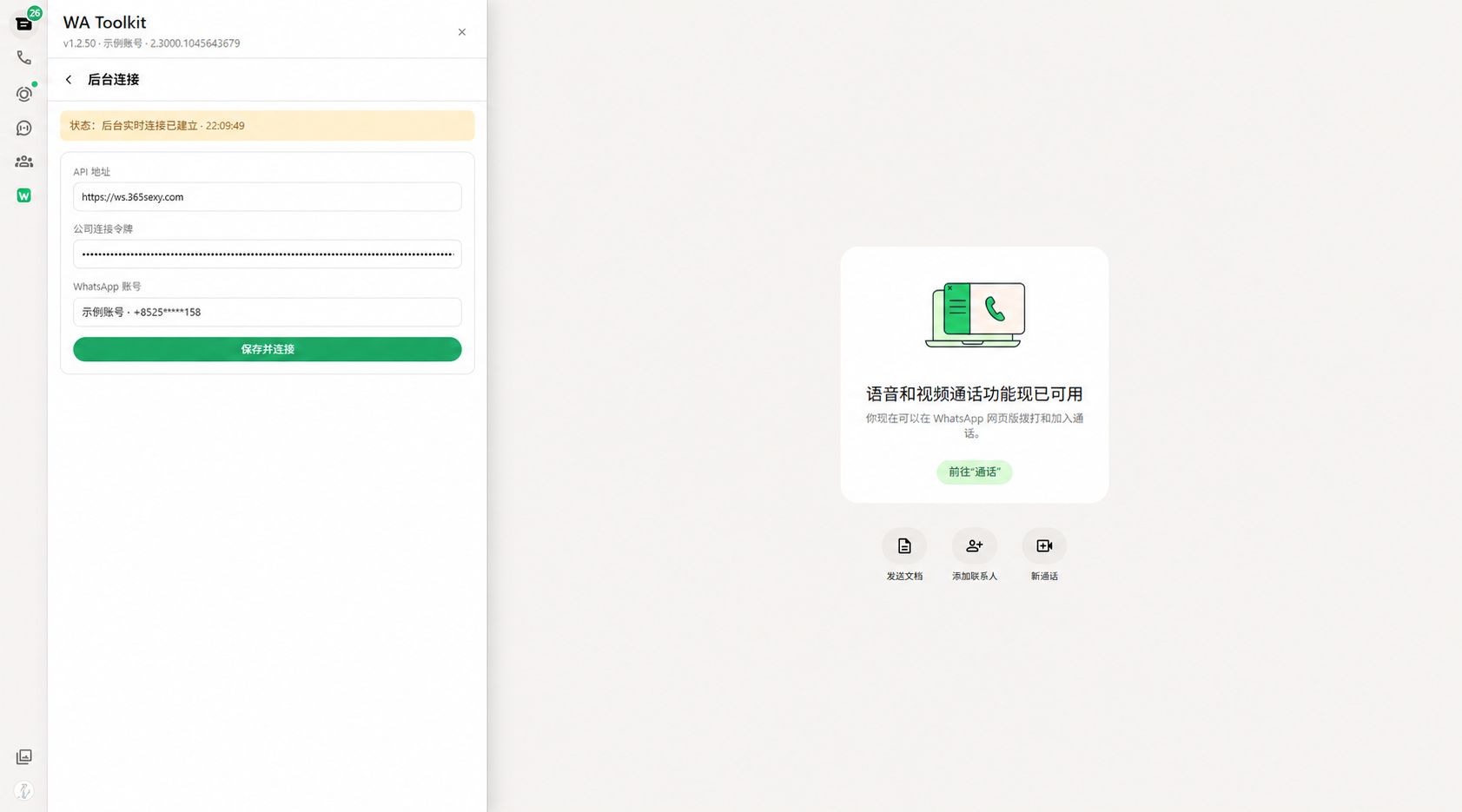
图 3:确认 API 地址、公司连接令牌和当前 WhatsApp 账号无误后,点击“保存并连接”。图中令牌及账号信息已脱敏。
连接成功后,插件会把临时公司连接令牌换成账号和设备绑定的短期会话。正常续期不需要重复复制令牌。
五、在客服系统确认账号在线
- 返回客服系统“账号管理”并点击“刷新”。
- 在账号列表找到刚绑定的 WhatsApp 号码。
- 确认连接方式为“浏览器扩展通道”。
- 确认业务状态为“启用”、登录状态为“已登录”、连接状态为“在线”。
- 如需多人接待,再为账号配置运营人员、团队或客户分配规则。
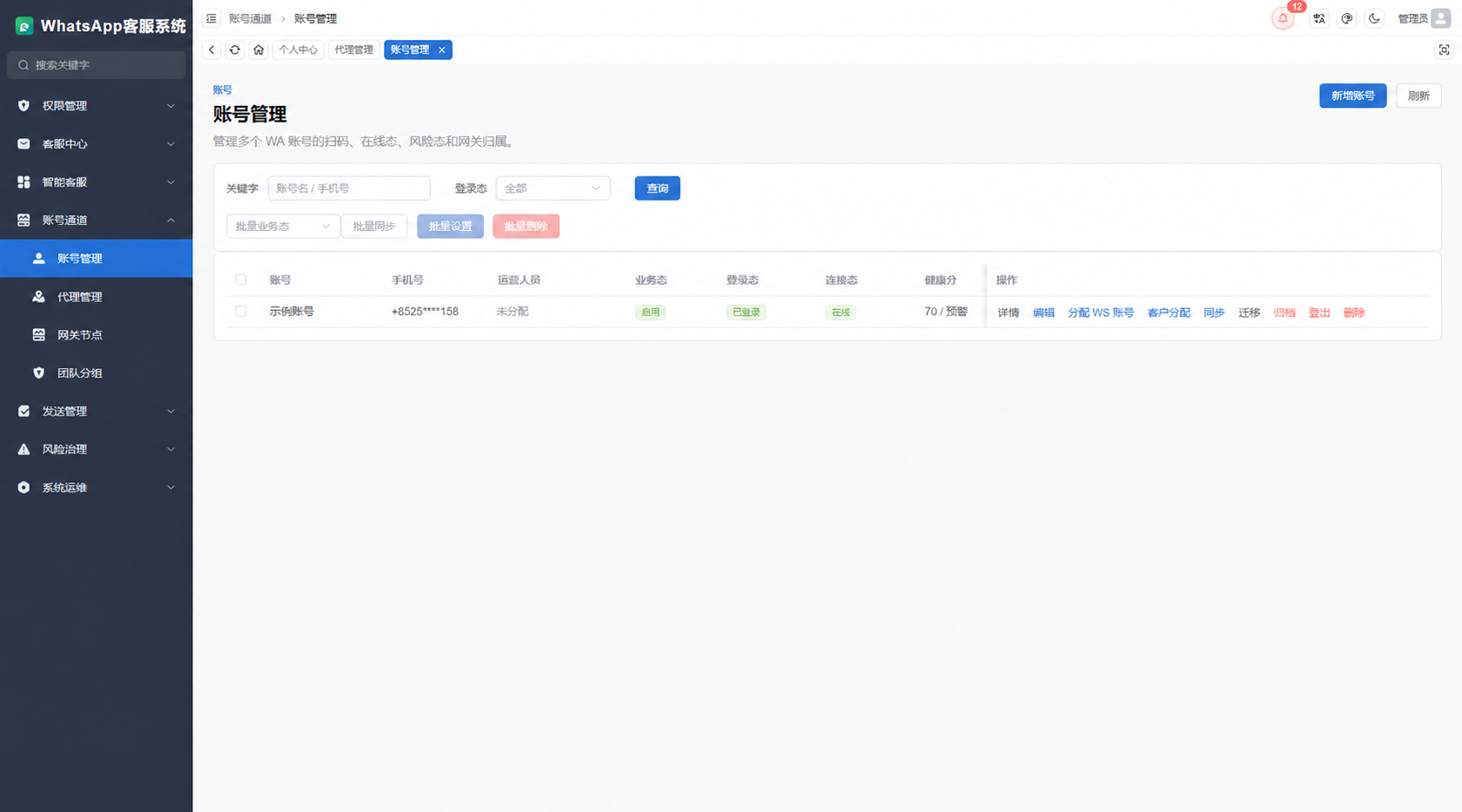
图 4:账号列表同时显示“启用”“已登录”“在线”,说明后台与插件已经建立连接。图中账号已脱敏。
不要只看“在线”就结束。账号在线只代表后台与插件已经建立连接,完整绑定还必须验证实际消息收发。
六、验证双向消息与客户资料
进入“客服中心”→“会话中心”,在顶部选择刚绑定的账号:
- 从测试联系人向该 WhatsApp 账号发送一条文字。
- 点击“同步客户/群聊”或“刷新”,确认新会话进入正确账号。
- 在客服系统回复一条测试文字,并在客户手机上确认收到。
- 打开会话右上角客户资料,保存一个测试标签、备注或销售阶段。
- 刷新页面,确认消息和客户资料仍然存在。
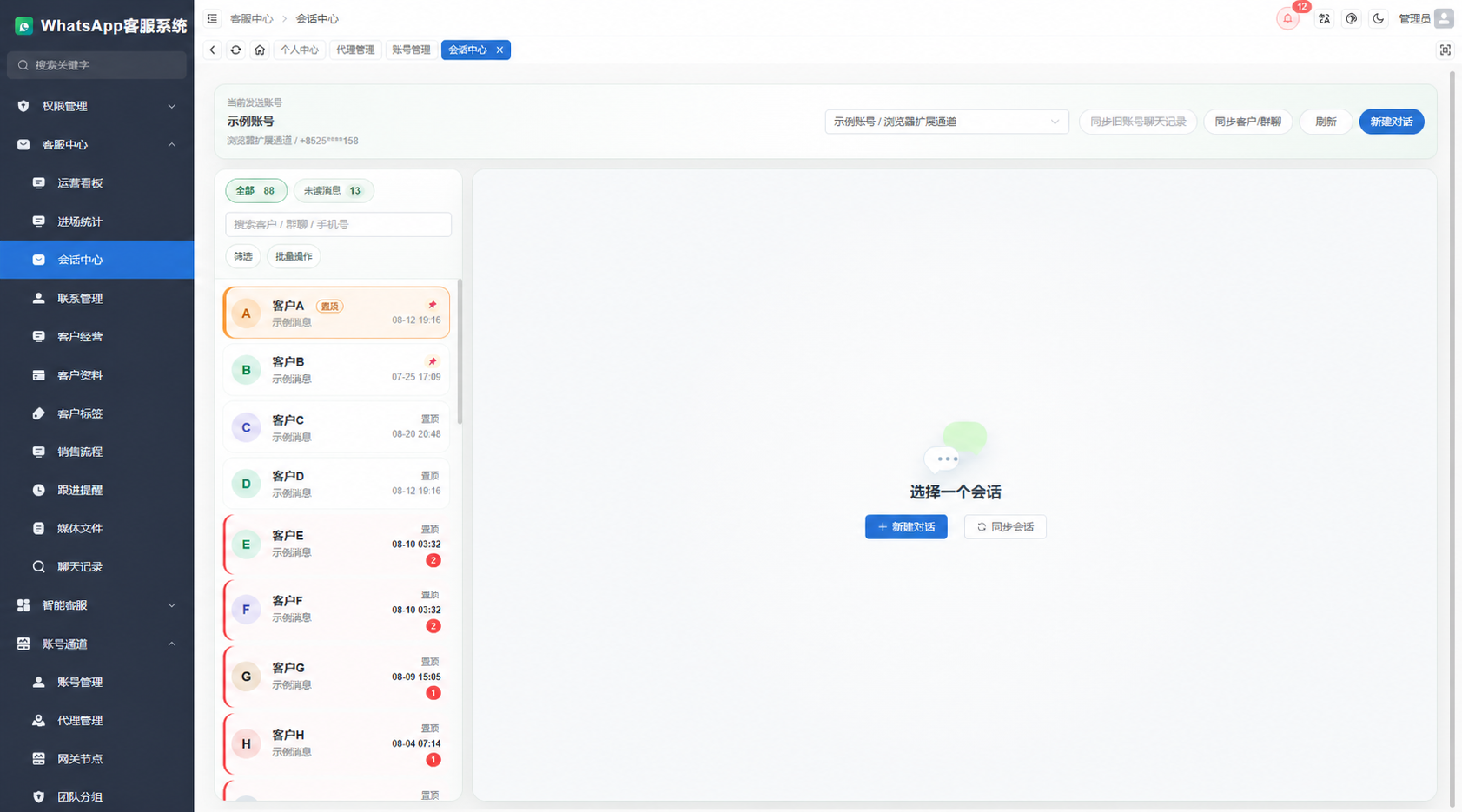
图 5:在会话中心顶部选择已绑定账号,再同步客户/群聊并检查新会话。图中客户信息已脱敏。
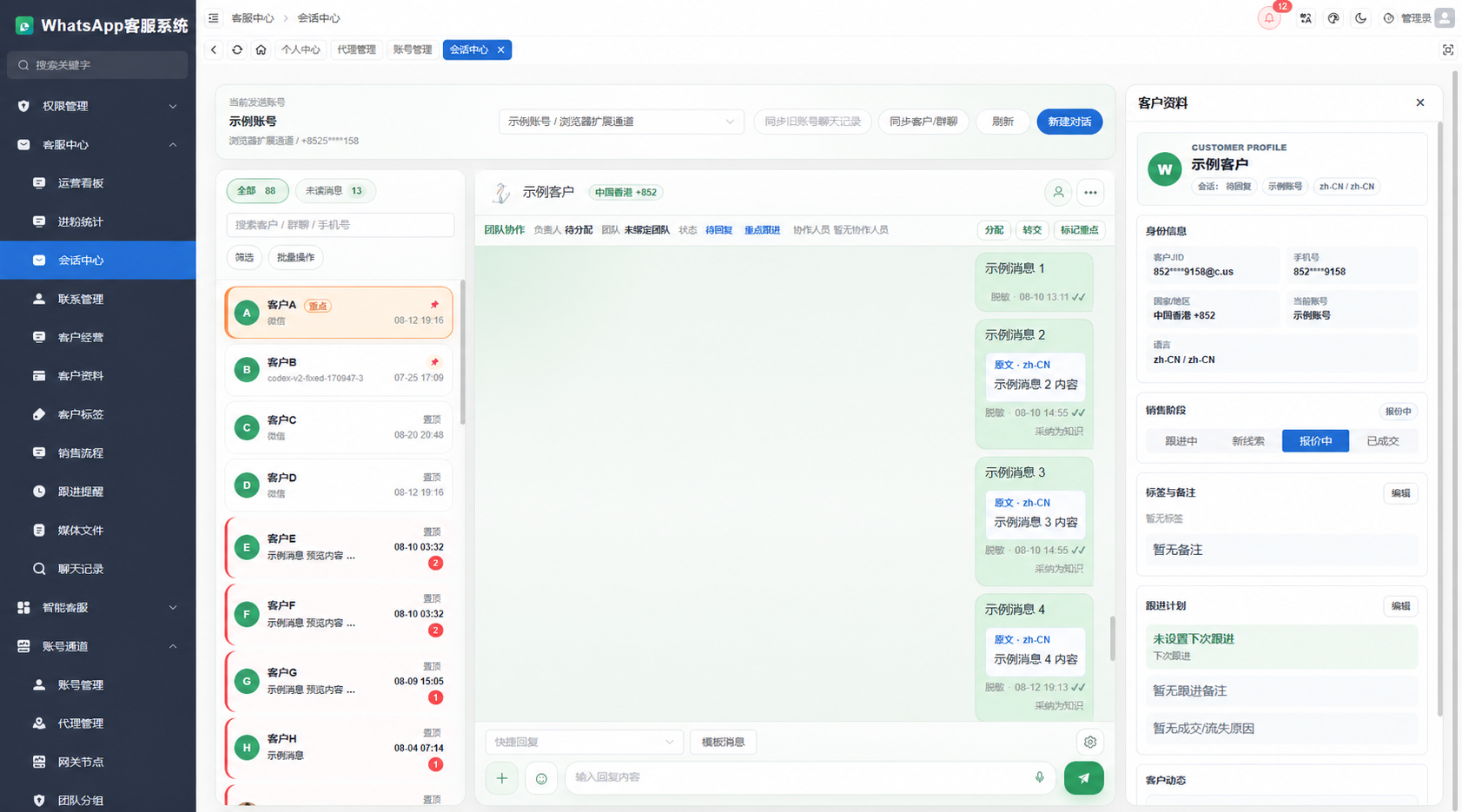
图 6:打开测试会话,确认客服回复可送达,并检查右侧客户资料可以保存。图中消息、账号和客户信息已脱敏。
只有“客户发来消息”和“客服系统回复消息”两个方向都成功,且客户资料可以保存,才算绑定完成。
七、理解在线状态
浏览器扩展通道依赖两种状态:
- 后台连接在线:客服系统能够与插件交换事件和命令。
- WhatsApp 页面可用:浏览器中存在已登录、可执行的 WhatsApp Web 标签页。
浏览器关闭、电脑休眠或 WhatsApp Web 标签页被浏览器丢弃后,即使账号仍显示在列表中,也无法继续执行发送。需要 24×7 运行时,应使用专用常开浏览器、桌面代理或服务端 Provider。
八、常见问题
没有看到“后台连接”入口
先确认会员授权有效,并确认当前套餐包含组合方案所需模块。普通插件套餐不会显示该入口。
提示令牌已过期、已使用或无效
回到客服系统“账号管理”→“新增账号”,重新选择“浏览器扩展通道”并获取新的公司连接令牌。不要继续重复提交旧令牌。
插件显示已连接,客服后台没有账号
先刷新“账号管理”;仍未出现时,核对插件中的 API 地址是否属于当前客服系统,并检查当前成员是否有权查看该账号。
后台在线,但消息发不出去
确认 WhatsApp Web 标签页仍登录且可以人工发送消息。如果页面被休眠或丢弃,重新打开 WhatsApp Web,等待聊天列表加载,再恢复连接。
需要换绑另一个 WhatsApp 号码
许可证失效、账号停用、设备解绑或更换 WhatsApp 账号后,旧会话会失效。先确认会员卡密和目标账号允许迁移,再在客服后台生成新的公司连接令牌,并在新账号的插件中重新连接;不要复用旧令牌。