插件使用
插件日常使用:模板、活动、智能回复、导出与备份
按安全顺序使用 WslinkDesk 插件的常用功能,并了解定时任务、附件、隐私和数据备份边界。
一、创建消息模板
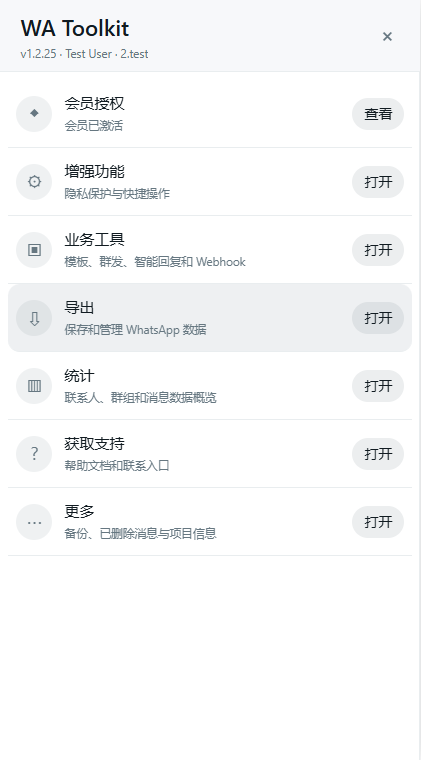
图 1:从插件首页打开“业务工具”,再选择消息模板、群发活动或智能回复。
进入“业务工具 → 消息模板”,点击“新建”。填写模板名称、文字内容,并按需要添加媒体、文件或联系人卡片。
当前限制:单个附件不超过 16 MB,单个模板的附件总量不超过 32 MB。先在自己的测试聊天中发送,确认文字、变量、附件和预览正确后,再用于正式客户。
高风险内容不要完全自动化。价格、退款、合同承诺、账号安全和投诉处理建议保留人工确认。
二、运行群发活动
进入“业务工具 → 群发活动”,可以选择自定义号码、联系人、群组、标签或国家区号作为目标,并选择立即或定时执行。
正式运行前:
- 只联系已经同意接收消息的对象。
- 用小名单验证模板和目标筛选。
- 检查号码格式和去重结果。
- 设置合理发送间隔,避免短时间重复触达。
- 运行期间保持浏览器和 WhatsApp Web 标签页打开。
活动会记录 pending、sending、sent 或 failed。只有 WhatsApp 确认后,目标才会记为已发送。失败目标应根据错误处理,不要盲目整体重发。
三、配置智能回复
进入“业务工具 → 智能回复”,新建工作流并选择触发条件。可用条件包括关键词、附件、位置、来电、入群和退群等事件,也可以限制群消息、非联系人、时间、聊天、标签或国家。
推荐先配置一个非常明确的关键词和一个经过验证的回复模板。确认不会误触发后,再逐步增加延迟、打标签、标星、归档或 Webhook 等后续动作。
四、使用隐私与增强功能
“增强功能”包含隐私模式和常用快捷操作。开启模糊姓名、头像、最近消息、会话内容或输入框等选项后,先检查工作界面是否仍然可辨识。
隐私遮罩适合演示、录屏或公共办公环境,但它不是数据加密,也不能替代浏览器账号、系统锁屏和成员权限控制。
五、导出数据
“导出”支持联系人、聊天、群组、标签或号码等数据,并可选择 CSV、XLS 或 TXT。导出文件包含客户数据,只应保存到授权位置并按公司规则处理。
如果电子表格显示格式异常,先检查导出类型、文本编码和号码列格式,不要手工修改原始业务数据后再覆盖导入。
六、备份与恢复
进入“更多 → 导出/导入我的数据”创建 JSON 备份。备份主要用于迁移模板、活动、回复和设置。
恢复前请注意:
- 只导入由 WslinkDesk 当前版本导出的 JSON 文件。
- 导入会先检查文件大小、结构和危险字段;验证失败时不会修改现有数据。
- 备份默认移除连接令牌、Webhook Authorization 和自定义请求头。
- 重要操作前保留一份当前备份,不要只保留唯一副本。