客服系统
客服系统上线:账号、团队、会话与客户资料
管理员按最小闭环配置 WslinkDesk 客服系统,让消息有人处理、会话可以交接、客户状态持续可追踪。
3 分钟阅读
上线顺序:先建团队和成员,再接账号;先验证收发消息,再配置分配、客户阶段、模板和 AI。
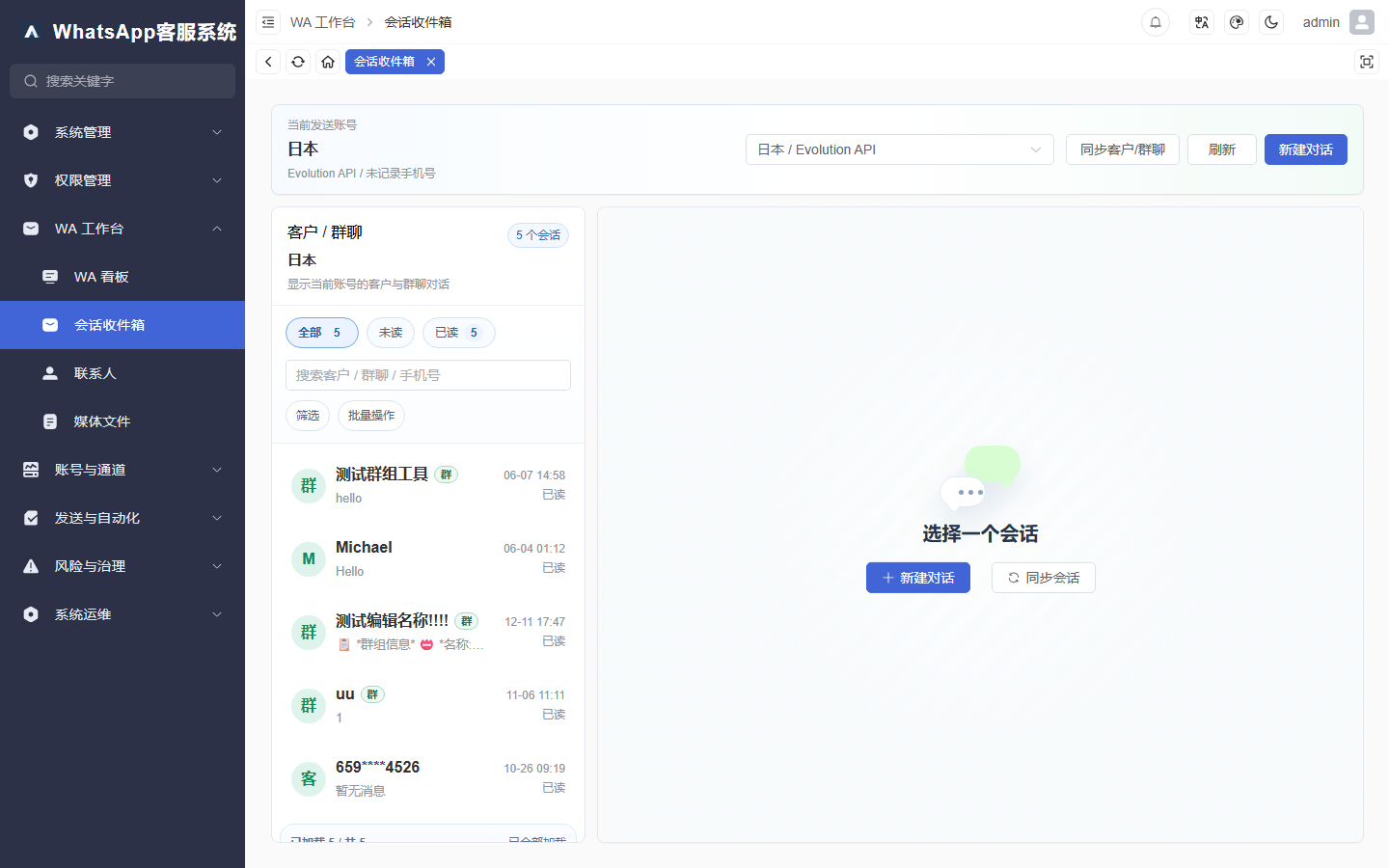
图 1:会话中心将当前发送账号、会话列表和聊天工作区放在同一页面。
一、准备管理员与成员
管理员先确认每位成员需要查看哪些账号、可以执行哪些操作,以及是否负责团队配置。不要让所有成员默认拥有全部账号和管理权限。
建议至少区分:管理员、主管、客服或销售。正式权限以后台实际配置为准;如果成员看不到某个菜单或账号,先检查权限和账号范围,而不是重复创建数据。
二、建立团队分组
在“团队分组”中按实际责任划分,例如售前、售后、地区或品牌。团队名称应能直接说明责任边界,不建议用“组一”“临时组”等无法长期识别的名称。
先用一个小团队试点。确认会话分配、转接和成员可见范围后,再扩展到全部成员。
三、接入 WhatsApp 账号
进入“账号管理”添加试点账号,并根据交付方案选择连接方式。若使用浏览器插件通道,请继续阅读把插件连接到客服系统。
账号接入后检查连接状态、当前号码和可执行状态。显示在线但 WhatsApp 页面不可用时,系统会拒绝新发送,避免把消息误判为成功。
四、验证会话中心
进入“会话中心”,选择当前发送账号,用测试联系人完成一次收发:
- 客户发送一条测试消息。
- 确认新会话出现在正确账号下。
- 给会话设置负责人。
- 从系统回复测试消息。
- 确认发送结果、消息时间和会话状态正常。
多人同时操作时,应确认同一客户不会被重复回复,转接后下一位成员能看到已有上下文。
五、维护客户资料
客户资料第一版只需要保存会影响下一步行动的信息:来源、标签、销售阶段、负责人、备注和跟进提醒。
标签不要无限增加。只有会用于筛选、分配、回复、提醒或统计的标签才值得保留。销售阶段也应对应明确动作,例如新询盘、已报价、待付款、已成交和售后。
六、配置团队常用工具
基本收发稳定后,再依次配置:
- “聊天工具”中的快捷回复与官方模板。
- “销售流程”和“跟进提醒”。
- “智能客服”中的模型、回复策略、测试和翻译。
- “治理中心”中的通知、导出和审计。
AI 回复应先测试再启用。价格、承诺、退款和敏感内容建议始终由人工确认。
七、上线验收
- 每个试点账号都能稳定收发测试消息。
- 每条重要会话有负责人,转接后上下文完整。
- 成员只能看到授权账号和允许的操作。
- 客户标签、阶段、备注和提醒可以保存。
- 发送失败、连接异常和权限不足都会显示可定位的错误。