入门
安装并激活 WslinkDesk 浏览器插件
在 Chrome 或 Edge 中加载插件、打开 WhatsApp Web、激活会员,并完成首次可用性检查。
一、安装前检查
你需要:Chrome 或 Edge 120 及以上版本、WslinkDesk 插件安装包、有效会员卡密,以及一个能够正常登录 WhatsApp Web 的账号。
不要从未知来源安装修改过的插件包。插件会在 WhatsApp Web 中运行,并使用浏览器本地存储保存配置,应只使用 WslinkDesk 提供的版本。
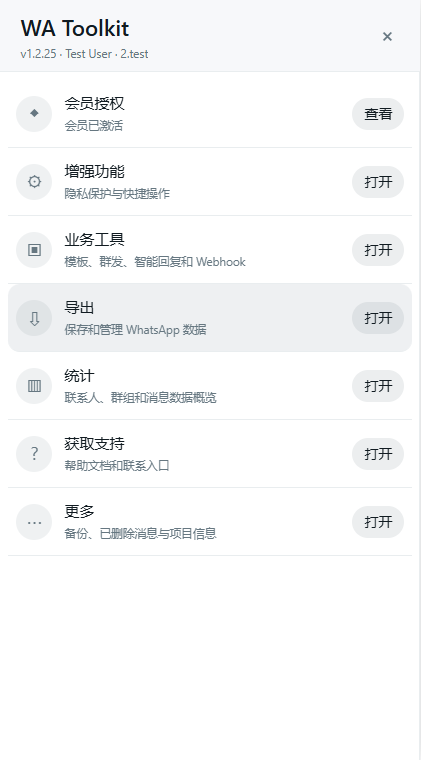
图 1:安装并激活成功后会看到插件首页;实际开放入口取决于当前套餐。
二、加载插件
- 将安装包解压到一个固定目录,后续不要随意移动或删除该目录。
- Chrome 打开
chrome://extensions;Edge 打开edge://extensions。 - 开启页面上的“开发者模式”。
- 点击“加载已解压的扩展程序”。
- 选择包含
manifest.json的插件目录。 - 确认扩展列表中出现 WA Toolkit,并保持启用。
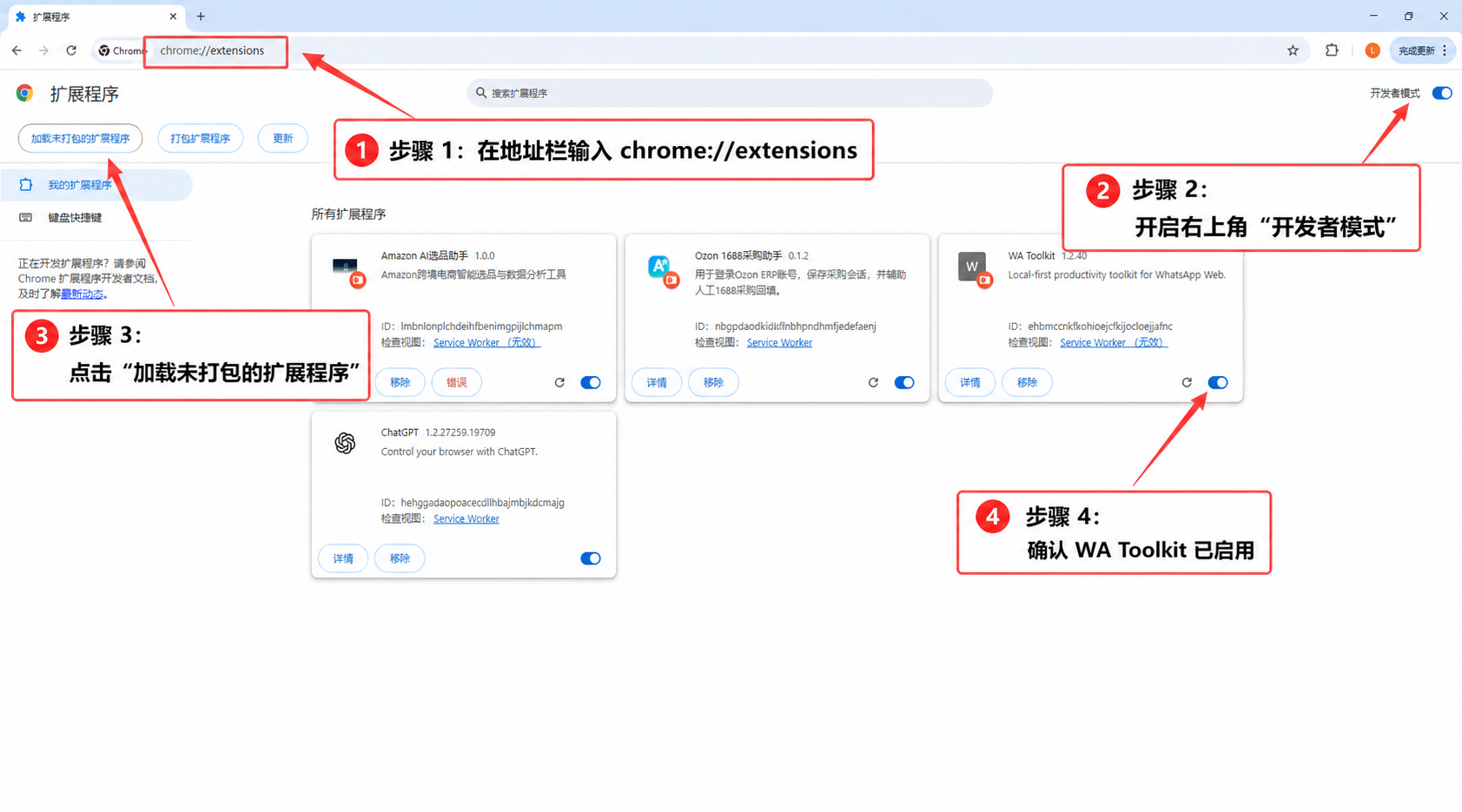
图 2:按图中步骤 1–4 操作,最后确认 WA Toolkit 右下角的开关为蓝色启用状态。
如果浏览器提示无法加载,请确认选择的是解压后的根目录,而不是 ZIP 文件或根目录的上一级。
三、打开插件面板
- 打开并登录
https://web.whatsapp.com。 - 等待聊天列表正常显示。
- 点击 WhatsApp 最左侧导航栏中的绿色“W”图标。
- 如果没有看到入口,点击浏览器工具栏中的扩展图标,再选择 WA Toolkit。
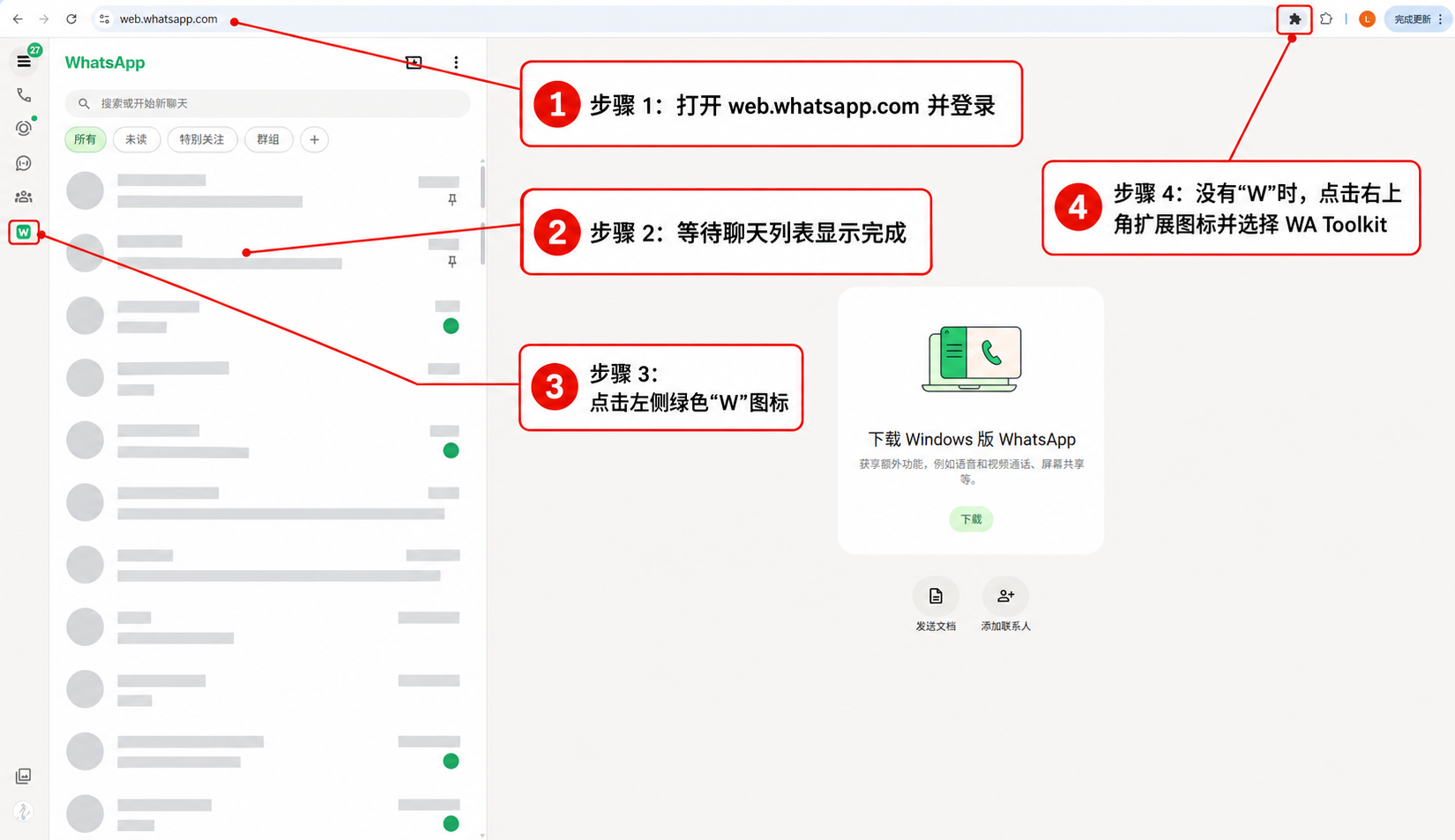
图 3:按图中步骤 1–4 操作;优先点击左侧绿色“W”,没有看到时再使用浏览器右上角的扩展入口。
首次加载可能需要刷新一次 WhatsApp Web。刷新后仍看不到入口,请阅读常见故障排查。
四、激活会员
- 打开插件首页,进入“会员授权”。
- 在“会员卡密”中粘贴完整卡密,不要增加空格或换行。
- 点击“激活会员”。
- 等待状态显示已授权,并确认绑定账号是当前登录的 WhatsApp 账号。
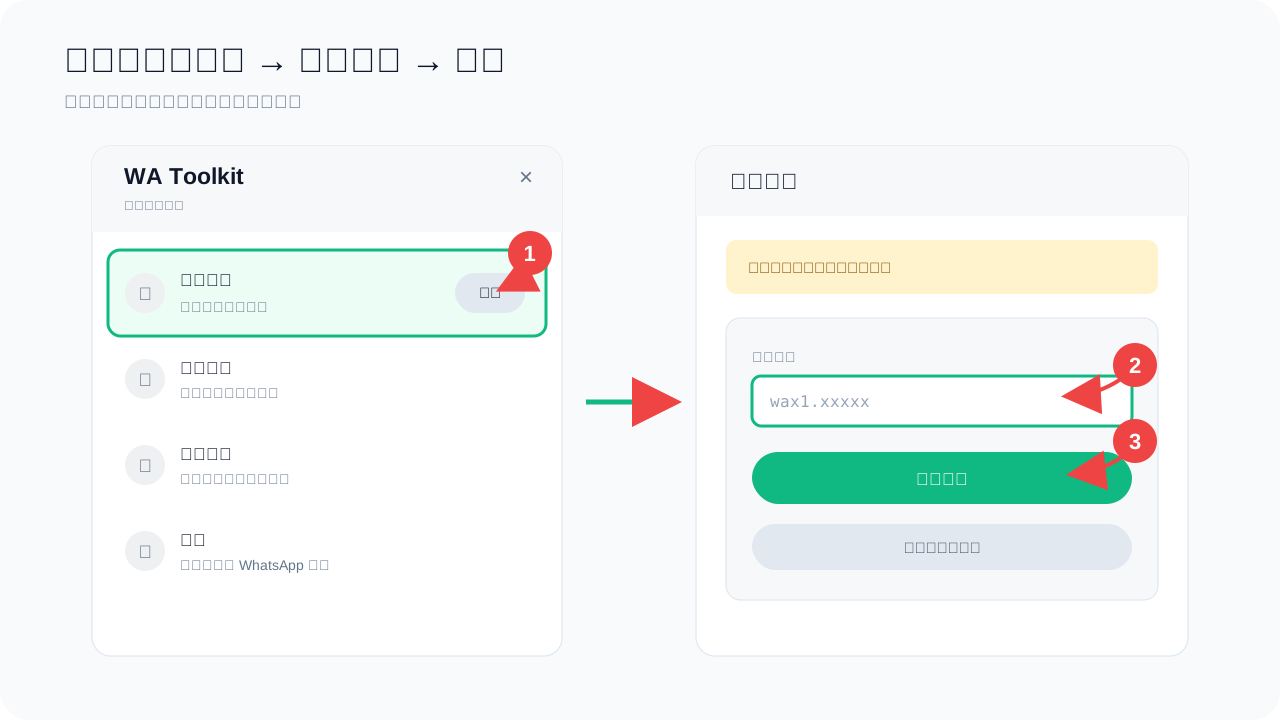
图 4:在插件首页进入“会员授权”,完整粘贴卡密后点击“激活会员”。
卡密会绑定当前账号和设备。许可证失效、账号停用或重新绑定设备后,旧授权可能不可继续使用。不要把卡密、连接令牌或后台密钥发给无关人员。
五、完成首次检查
激活后依次检查:
- “增强功能”可以打开设置。
- “业务工具”能够进入消息模板、群发活动和智能回复。
- “导出”和“更多”页面可以打开。
- 新建一个仅包含测试文字的消息模板,并在自己的测试聊天中发送。
发送结果必须由 WhatsApp 返回成功后才算完成。如果界面显示失败,请先根据错误原因处理,不要连续重复点击发送。
六、更新插件
收到新版本时,先备份业务配置,再按照交付说明替换插件目录并在扩展管理页点击“重新加载”。更新后重新打开 WhatsApp Web,检查会员状态、模板和设置是否正常。
JSON 备份默认不会包含后台连接令牌、Webhook Authorization 或自定义请求头。更新后如需连接客服系统,应重新检查“后台连接”状态。